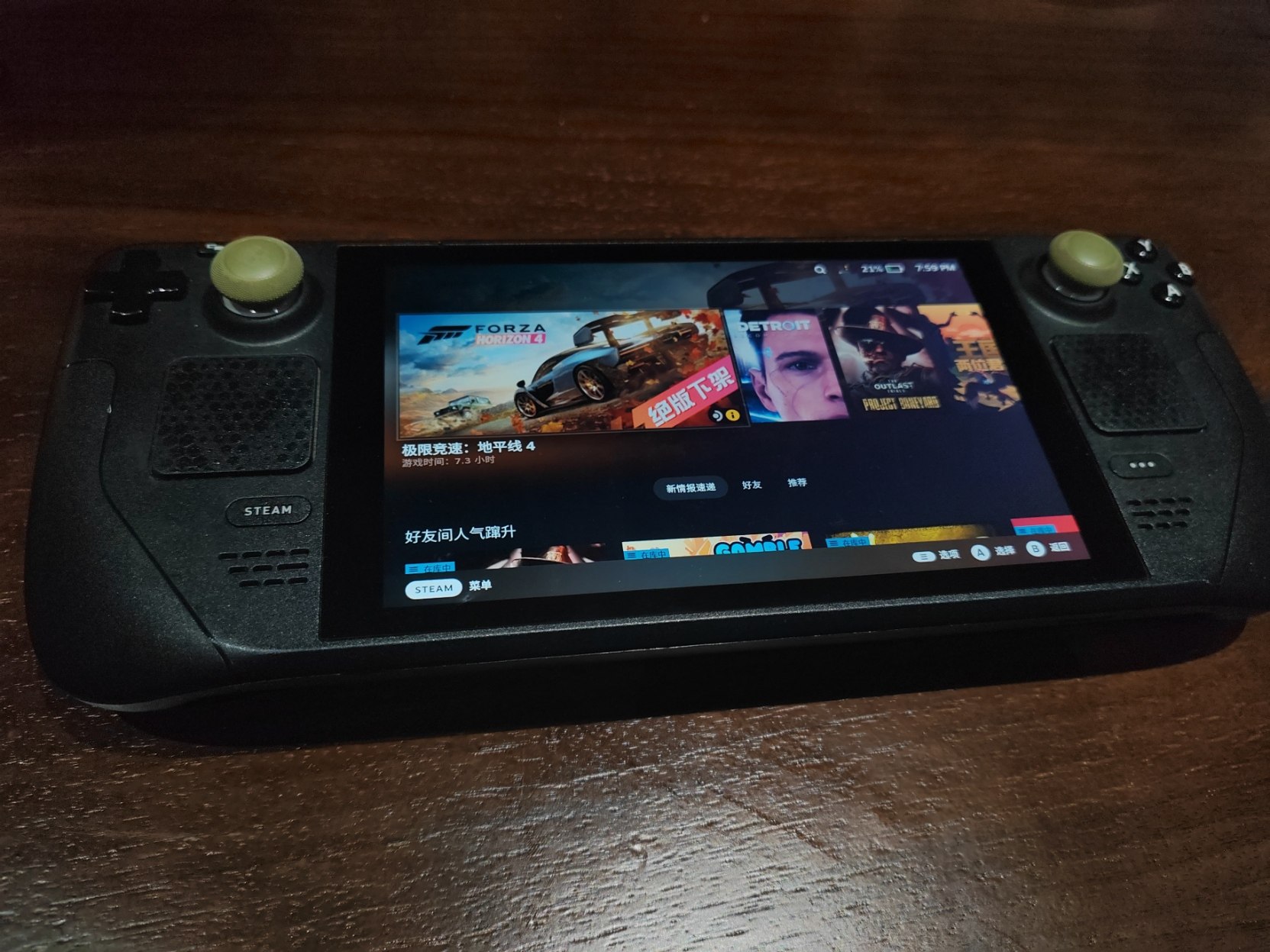
本文只记录个人购买与使用体验。文中出现的第三方脚本均为社区工具,安全性未经检验,请自行判断后再决定要不要装。
 为什么想买掌机


正式进入 GDPC 的大学生活之后,学院的第一项要求就是没课时不给回宿舍。于是我每天晚上都得待在饭堂刷手机,无聊透顶。
这才萌生了买游戏掌机的想法——把这段被迫空出来的时间,用来品鉴一下 Steam 仓库里吃灰多年的游戏。
选机过程
我的第一个理想掌机是高三时就心仪的 ROG Ally 一代 Z1E,记得当时价格还在 2k6 左右。但现在再刷闲鱼,撇开贩子故意设的底价,绝大多数 Z1E + 512G 的成交价都在 3k2 出头,属实有点小贵,而且续航好像并不友好。
于是目标转向了 Steam Deck。
盯上 ROG Ally 一代 Z1E,当时价格 2k6 左右。
再刷闲鱼,Z1E + 512G 成交价普遍 3k2 出头。贵,且续航不友好,放弃。
失眠刷闲鱼,看到一台 2k6 的 Steam Deck LCD 512G 原装,电池健康度 100%。简单交流后直接下单,原本还算富裕的余额瞬间紧张。
拆开发现原来的 Honor 80 PRO 充电器充不进去——掌机需要支持 PD 协议的充电器。又去 PDD 补了一个 45W 的。
凌晨真的很容易冲动消费。不过当真正收到掌机之后,还是十分舒爽的。嘻嘻。
使用体验
Steam Deck 配合上插帧插件,对付老 3A 或者独立游戏那是绰绰有余。握持手感相当不错,屏幕支持触控,我这台还是雾面屏,用起来很舒服。
拿手头这些游戏实测了一轮,都能流畅跑起来:
| 游戏 | 表现 |
|---|---|
| 地平线 4 | 流畅 |
| 荒野大镖客 2 | 流畅 |
| 逃生:试炼 | 流畅 |
| 潜水员戴夫 | 流畅 |
| 东京股神 | 流畅 |
| 底特律:变人 | 插帧效果差,不支持开小黄鸭 |
折腾经历
Steam Deck 本身的性能其实是有点落后的,所以通常需要 小黄鸭 + FSR4 + MAKO 这类手段来做插帧,把体验拉回可用区间。
① BitOfJoy-LGC 脚本
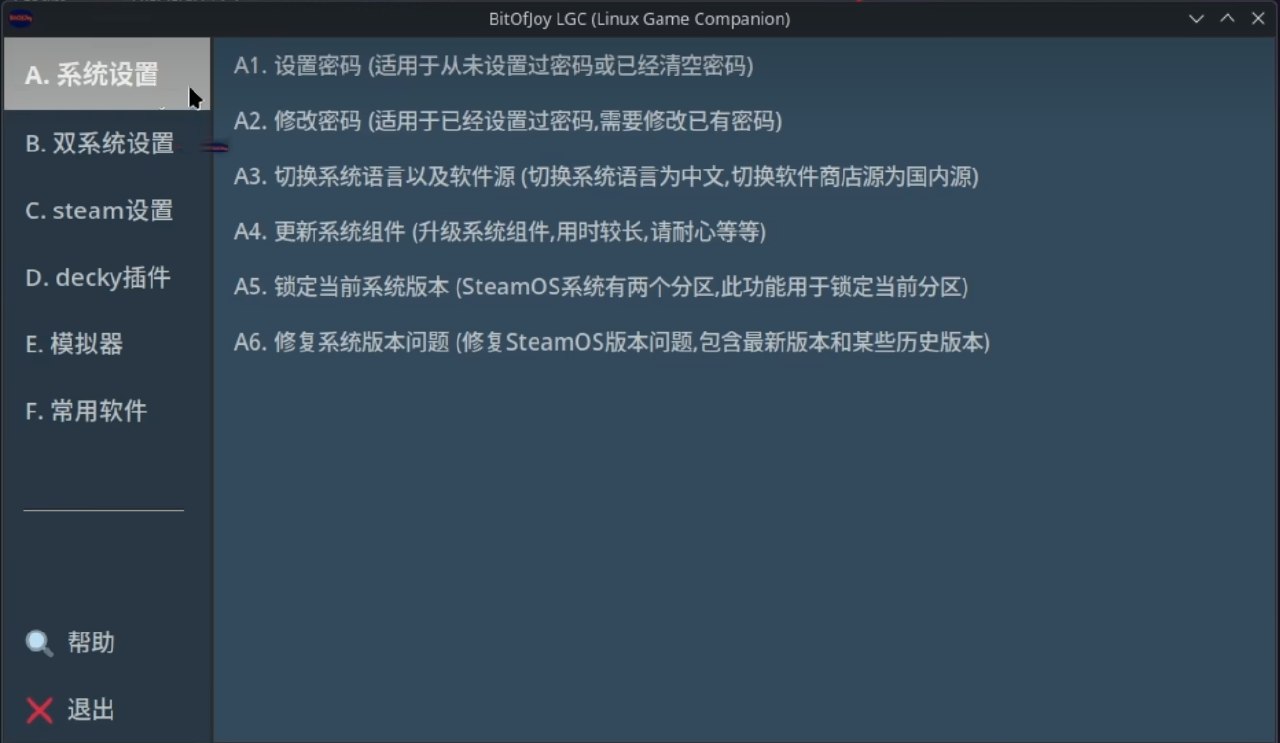
在逛 B 站时偶然刷到一个小工具 BitOfJoy-LGC。它提供了很便捷的指令,对小白用户十分友好,覆盖了最基本的系统设置、Decky 插件、模拟器和常用软件。
安装命令
1 | curl bit01.cc/lgc | sh |
这是第三方脚本,安全性无法保障。执行前建议先看一眼脚本内容再决定。
② 学习版?假入库?
以下内容仅供技术交流。本文并不推荐用假入库的方式玩游戏,请支持正版。
众所周知,Steam 可以通过假入库的方式达到”丝滑游戏”的效果。那么在 Steam Deck 上还能不能用类似的方法呢?
答案是:可以。
一键脚本与验证方式
一键脚本:
1 | curl -fsSL https://raw.githubusercontent.com/swwayps/luatools-moon/main/install.sh | bash |
该脚本的安全性并未经过检验,谨慎使用。
跑完脚本后 Steam 会被注入清单。验证位置有两处:
- 商店页面 → 购物车右侧:会出现
LuaTools Settings - Steam 顶部 → 帮助的右边:会出现一个小月亮标志(
LUMEN)
俗话说,师傅领进门,修行靠个人。接下来的研究交给各位,本文不再展开。
接下来
最后
掌机这东西,买的其实不是性能,是那些本来只能刷手机的碎片时间。
如果你也准备入手 Steam Deck,记住三件事:查一下卖家机器的电池健康度、确认手边有支持 PD 协议的充电器、以及——凌晨刷闲鱼的时候,别轻易下单。